


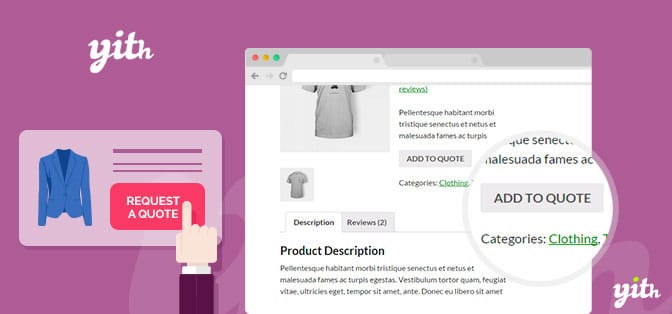
Uma gráfica que vende banners sob medida, uma distribuidora que atende revendedores com tabela própria, uma marcenaria que faz móveis planejados: em todos esses casos o preço só existe depois de uma conversa. Colocar um carrinho comum nesse tipo de loja gera pedidos com valor errado ou clientes que desistem porque não sabem quanto vão pagar. A saída é configurar um pedido de orçamento no WooCommerce: o cliente escolhe os produtos, informa o que precisa e você responde com um preço fechado, que ele pode aceitar e pagar dentro da própria loja.
O WooCommerce não traz isso de fábrica. Neste guia você vê quando vale a pena vender sob orçamento, as três formas de montar o fluxo e a configuração completa com o plugin mais usado para isso, o YITH Request a Quote.
Quando faz sentido trocar o carrinho pelo orçamento
Orçamento não é um enfeite para qualquer loja. Ele adiciona uma etapa de atendimento e só compensa quando o preço realmente depende de algo que o site não consegue calcular sozinho. Os casos mais comuns:
- Atacado e B2B: o desconto muda com o volume, o prazo de pagamento ou o histórico do cliente.
- Produto sob medida: dimensões, acabamento ou arte enviada pelo cliente mudam o custo de produção.
- Frete pesado ou especial: móveis, máquinas e materiais de construção, em que a transportadora precisa cotar antes.
- Serviços com escopo variável: instalação, manutenção ou locação por período.
- Preço que você prefere não expor: fornecedores que não querem a tabela visível para a concorrência.
Se a sua loja tem preço fixo e o cliente só quer tirar uma dúvida antes de comprar, um botão de WhatsApp resolve com menos atrito. Esse cenário está detalhado no guia de pedido pelo WhatsApp no WooCommerce.
Três formas de montar o pedido de orçamento no WooCommerce
Formulário de contato na página do produto
É o jeito mais simples: você deixa o produto sem preço e coloca um formulário (WPForms, Fluent Forms, Contact Form 7) com o nome do produto em um campo oculto. Funciona para quem recebe poucos pedidos, mas tem limites claros. O cliente só consegue pedir um item por vez, a solicitação chega como e-mail solto, sem número nem status, e quando você responde com o preço precisa criar o pedido manualmente no painel. Se for por esse caminho, vale entender as diferenças entre WPForms Lite e Pro, já que campos de upload e lógica condicional ficam na versão paga.
Modo catálogo
Um plugin de modo catálogo esconde preços e o botão “Adicionar ao carrinho” e coloca no lugar um botão de consulta, um formulário ou um link externo. O ganho é o controle fino: dá para ocultar o preço só para visitantes não logados, só em certas categorias ou só para alguns produtos. O YITH WooCommerce Catalog Mode Premium é o exemplo mais conhecido. Sozinho, porém, ele transforma a loja em vitrine: a negociação continua acontecendo fora do WooCommerce.
Plugin de orçamento com “carrinho de orçamento”
Aqui o cliente navega pela loja e adiciona vários produtos a uma lista de orçamento, como faria com o carrinho. No fim, preenche um formulário e envia tudo junto. A solicitação entra no painel com número e status, você edita preços e frete, envia a proposta e o cliente aceita e paga sem sair do site. É o modelo que realmente substitui o atendimento por e-mail, e o restante deste guia usa ele.
Configurando o YITH Request a Quote, do botão à proposta
O YITH Request a Quote tem uma versão gratuita no WordPress.org e uma versão premium. Os passos abaixo seguem a ordem das abas do plugin; o que é exclusivo do premium está sinalizado.
- Instale e encontre o menu. Depois de ativar, as configurações ficam em YITH > Request a Quote. O plugin cria uma página para a lista de orçamento; se você preferir usar outra página, insira nela o shortcode
[yith_ywraq_request_quote]. - Decida quem vê o botão “Adicionar ao orçamento”. Na aba de opções gerais, o premium permite mostrar o botão para todos, só para usuários logados, só para visitantes ou só para funções específicas, como um papel “revendedor”. Também define se o botão aparece em todos os produtos ou apenas nos que você colocar na lista de exclusão.
- Escolha onde o botão aparece. Na página do produto ele pode ficar ao lado ou abaixo do botão de compra. No premium, dá para exibi-lo também na loja, nas categorias, nos blocos do WooCommerce, no carrinho (transformando o carrinho inteiro em pedido de orçamento) e até no checkout. Há ainda uma opção para mostrar o botão só em produtos sem estoque, útil para quem aceita encomenda.
- Oculte preço e botão de compra, se for o caso. As opções “ocultar preços” e “ocultar botão adicionar ao carrinho” valem para todos os produtos da loja. Se você quer misturar produtos de venda direta com produtos sob orçamento, combine o plugin com o Catalog Mode, que passa a controlar isso por produto.
- Monte o formulário. O formulário padrão do premium aceita campos de texto, telefone, seleção, data, upload de arquivo (com limite de extensão e tamanho) e caixa de aceite da política de privacidade, além de reCAPTCHA v2 ou v3 contra spam. Para uma loja brasileira, os campos que mais ajudam são CNPJ, CEP de entrega, prazo desejado e upload da arte ou do projeto. Se você já usa outro plugin de formulário, o premium também se integra com Contact Form 7, Gravity Forms, Ninja Forms e WPForms.
- Ligue os campos ao checkout. Cada campo do formulário pode ser conectado a um campo de cobrança ou entrega do WooCommerce. Assim, quando o cliente aceitar a proposta, nome, endereço e telefone já chegam preenchidos e ele não digita tudo de novo.
- Defina o que o cliente vê depois de enviar. Pode ser uma mensagem simples, a página de detalhes da solicitação ou uma página de agradecimento própria, que também serve para medir conversões no Google Analytics ou no pixel de anúncios.
- Personalize os textos e os e-mails. Troque os rótulos do botão para algo natural em português, como “Solicitar orçamento” e “Ver minha lista”. O e-mail que chega ao administrador é editado em WooCommerce > Configurações > E-mails.
Depois do envio: como a proposta vira venda
É nessa parte que um plugin de orçamento se separa de um formulário comum. No premium, cada solicitação aparece em YITH > Request a Quote > Quote Requests e também na tela de pedidos do WooCommerce, em abas próprias, com um destes status: nova, pendente, aceita, rejeitada ou expirada.
Ao abrir uma solicitação, você ajusta o preço de cada item, acrescenta custos gerais e frete ao total, define uma data de validade e envia a proposta. O cliente recebe o e-mail, vê o orçamento na área “Minha conta” e tem dois botões: aceitar e pagar, ou rejeitar. Quem aceita é levado ao carrinho já com o valor combinado e finaliza a compra com os meios de pagamento da loja, inclusive Pix, se você tiver um gateway configurado.
Outros recursos que fazem diferença no dia a dia:
- PDF do orçamento com o logo da loja, para o cliente que precisa encaminhar a proposta ao setor de compras.
- Orçamento criado pelo painel, para quando o pedido chega por telefone ou WhatsApp e você quer formalizar.
- Exportação em CSV de todas as solicitações, com cliente, endereço e validade, para acompanhar a taxa de aceite.
- Lembretes de vencimento, para o cliente não esquecer a proposta na caixa de entrada.
Todas as opções estão descritas na documentação oficial do YITH Request a Quote, organizada pelas mesmas abas do plugin.
A versão gratuita resolve?
Para testar a ideia, sim. A versão gratuita mostra o botão de orçamento nas páginas de produto, deixa mudar cor e texto, oculta preços e o botão de compra em todos os produtos e envia ao administrador um e-mail com a lista e os dados do formulário padrão. Você responde por e-mail, como faria com um formulário de contato.
O que fica de fora é justamente o que transforma orçamento em venda: status de cada solicitação, proposta com aceite e pagamento, PDF, formulário personalizado, botão no carrinho e nas listagens, regras por tipo de usuário e lista de exclusão. Se você recebe mais do que alguns pedidos por semana, a gratuita vira planilha e caixa de e-mail lotada rapidamente.
Cuidados para não perder orçamentos no caminho
- Teste a entrega de e-mails antes de divulgar. Se o servidor manda e-mail pela função padrão do PHP, a notificação de novo orçamento pode cair no spam ou nem sair. Configure SMTP e faça uma solicitação de teste com um endereço externo.
- Exclua a página de orçamento do cache. Plugins de cache podem mostrar a lista de um cliente para outro ou não atualizar os itens. Coloque a página da lista nas exceções, como já se faz com carrinho e checkout, ou ative o carregamento via AJAX que o próprio plugin oferece.
- Não peça tudo de uma vez. Formulário longo afasta. Peça só o necessário para precificar e complete o resto na proposta; o raciocínio é o mesmo de enxugar os campos do checkout no WooCommerce.
- Responda rápido e com validade. Um orçamento enviado em poucas horas, com prazo de validade claro, converte bem mais do que um que chega dias depois sem data limite.
- Diga que o preço é sob consulta. Um texto curto no lugar do preço (“Preço sob consulta, resposta em até 1 dia útil”) evita que o visitante ache que a página está quebrada.
Montando a loja agora? O YITH WooCommerce Request a Quote Premium está disponível na Plugins Br, e com o Passe de Acesso você testa ele junto com o Catalog Mode e outros plugins de WooCommerce por 30 dias antes de decidir o fluxo ideal para a sua loja.