Como traduzir plugin WordPress para português (com o Loco Translate)
16/11/2026
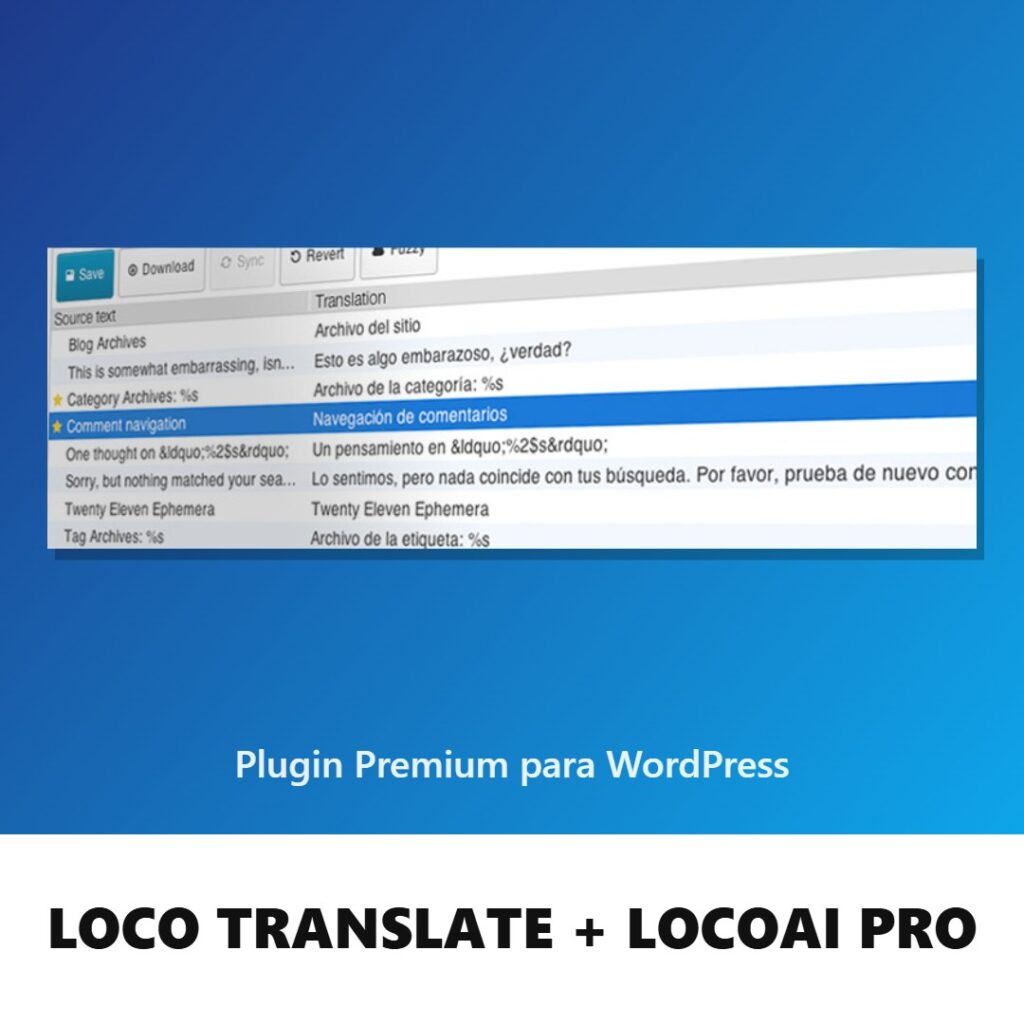
Para traduzir plugin WordPress para o português sem mexer em código, o caminho mais usado é o Loco Translate: você instala, escolhe o plugin, cria o idioma Português do Brasil e traduz cada frase direto no painel. O detalhe que decide se a tradução vai durar é um só: salvar o arquivo na pasta certa. Escolha a errada e a primeira atualização do plugin apaga todo o trabalho.
Este guia mostra o processo completo, do ajuste de idioma do site até a tradução automática, e termina com um diagnóstico para quando o texto teima em continuar em inglês.
Primeiro, confira se o plugin já não tem tradução pronta
Antes de traduzir qualquer coisa, vá em Configurações › Geral e confirme que o Idioma do site está em Português do Brasil. Depois, em Painel › Atualizações, clique em atualizar traduções. Parece óbvio, mas muita gente perde tempo traduzindo um plugin que já tinha tradução disponível.
Plugins gratuitos do diretório oficial são traduzidos pela comunidade no translate.wordpress.org, e o WordPress baixa esses pacotes de idioma sozinho. Já plugins e temas premium ficam fora desse sistema: alguns trazem o arquivo pt_BR dentro da própria pasta, outros só vêm em inglês. É nesse segundo caso, muito comum em plugins comprados ou baixados sob licença GPL, que o Loco Translate faz diferença.
Como traduzir plugin WordPress com o Loco Translate, passo a passo
1. Instale o Loco Translate
Em Plugins › Adicionar novo, procure por “Loco Translate”, instale e ative. O plugin é gratuito e cria um menu próprio na barra lateral do painel. Ele edita os arquivos de tradução (.po e .mo) de plugins, temas e do próprio WordPress, sem que você precise abrir FTP ou um programa no computador.
2. Escolha o plugin que vai traduzir
Abra Loco Translate › Plugins e clique no nome do plugin. A tela mostra os idiomas que ele já tem e a porcentagem traduzida de cada um. Se aparecer um aviso dizendo que o pacote não tem modelo de tradução (arquivo .pot), o Loco ainda consegue ler as frases direto do código: basta seguir as instruções da tela para gerar o modelo.
3. Crie o idioma Português do Brasil
Clique em Novo idioma e selecione Português do Brasil (código pt_BR). Cuidado para não escolher apenas “Português”, que corresponde ao português de Portugal: o site em pt_BR não carrega esse arquivo.
4. Escolha onde salvar o arquivo (o passo mais importante)
Na mesma tela, o Loco oferece até três locais para salvar a tradução. A escolha define se ela sobrevive às atualizações:
| Local | Pasta | Sobrevive à atualização? |
|---|---|---|
| Personalizado (Custom) | wp-content/languages/loco/plugins/ | Sim. É o recomendado. |
| Sistema | wp-content/languages/plugins/ | Nem sempre. O instalador de idiomas do WordPress pode sobrescrever. |
| Autor | wp-content/plugins/nome-do-plugin/languages/ | Não. A atualização do plugin substitui a pasta inteira. |
A própria documentação do Loco Translate recomenda o local personalizado e explica outra vantagem: arquivos dessa pasta têm prioridade sobre os outros dois. Se a pasta não existir, o Loco tenta criá-la; se der erro de permissão, peça à hospedagem para liberar escrita em wp-content/languages.
5. Traduza as frases no editor
O editor mostra a lista de frases em inglês no alto e, embaixo, dois campos: o texto original e a sua tradução. Clique numa frase, escreva a versão em português e passe para a próxima. Use o filtro de busca para achar rapidamente o texto que aparece no site, como um botão ou uma mensagem de erro, em vez de traduzir o arquivo inteiro de uma vez.
Três cuidados evitam dor de cabeça:
- Preserve os marcadores. Símbolos como
%s,%de%1$ssão substituídos por nomes, números ou valores. Apagar um deles pode gerar erro ou frase quebrada. “%s items in cart” vira “%s itens no carrinho”, com o marcador no lugar. - Respeite o HTML. Se a frase original tem
<strong>ou um link, mantenha as tags na tradução. - Preencha o plural. Algumas frases têm forma no singular e no plural (“1 product” / “%d products”). O editor mostra uma aba para cada forma.
6. Salve e confira no site
Clique em Salvar. O Loco grava o arquivo .po (editável) e gera o .mo, que é o que o WordPress realmente lê. Abra a página onde o texto aparece numa aba anônima e, se usa plugin de cache, limpe o cache antes de concluir que não funcionou.
Só quer trocar uma palavra? Não precisa traduzir tudo
Um uso pouco conhecido do Loco: ajustar a tradução de um plugin que já está em português. Quer que o WooCommerce mostre “Comprar agora” em vez de “Adicionar ao carrinho”? Crie o idioma pt_BR para o WooCommerce no local personalizado e traduza apenas essa frase.
Funciona porque o Loco carrega o seu arquivo primeiro e depois deixa o WordPress completar com a tradução oficial. Suas frases têm prioridade; o resto continua vindo do pacote original e segue recebendo atualizações. É a forma mais limpa de mudar textos do checkout e da conta do cliente sem código, e combina com o que mostramos no guia de como adicionar campos no checkout do WooCommerce.
Tradução automática: quando vale usar
Plugins grandes têm centenas ou milhares de frases. Traduzir tudo à mão é inviável, e é aí que entra a tradução automática. Há dois caminhos:
Pelo próprio Loco Translate. Em Loco Translate › Configurações você conecta DeepL, Google Translate, Microsoft Translator, OpenAI ou Lecto AI. Todos exigem cadastro e chave de API, e os provedores cobram pelo volume de texto depois da cota gratuita. Com a chave configurada, o botão Auto traduz o arquivo inteiro e mostra antes quantos caracteres serão enviados. A documentação avisa que alguns serviços entendem só “pt” e podem devolver português de Portugal em vez do brasileiro, então revise.
Pelo complemento LocoAI. A versão gratuita do LocoAI adiciona tradução automática com o widget do Yandex e com a IA embutida no Chrome e no Edge, sem chave de API. A versão Pro soma ChatGPT, Gemini, OpenAI, DeepL e o widget do Google Translate, além de um campo para descrever o contexto e o tom do seu negócio, o que ajuda a IA a escolher termos mais naturais.
Em qualquer dos dois, trate a tradução automática como primeiro rascunho. Frases curtas de interface têm pouco contexto: “Close” pode virar “Perto” em vez de “Fechar”, e “Order” pode virar “Ordem” em vez de “Pedido”. Depois de traduzir, filtre as frases que aparecem para o cliente (carrinho, checkout, e-mails, formulários) e revise essas com atenção.
Traduzi, mas continua em inglês: diagnóstico rápido
Esse é o problema mais comum. Siga a ordem abaixo, do mais simples ao mais técnico:
- Cache. Limpe o cache do plugin de cache, da hospedagem e da CDN. Página em cache mostra o texto antigo mesmo com o arquivo certo no servidor.
- Idioma errado. Confira se o arquivo é pt_BR e se o site e o seu perfil de usuário (em Usuários › Perfil) estão em Português do Brasil.
- Arquivo apagado. Se você salvou em “Autor” ou “Sistema”, uma atualização pode ter removido o arquivo. Recrie no local personalizado.
- Frase nova. O plugin foi atualizado e ganhou textos novos. Abra o arquivo no Loco e clique em Sincronizar para puxar as frases que faltam.
- Texto vem do banco de dados. Títulos de widgets, rótulos definidos nas configurações do plugin e textos de páginas não ficam em arquivos de tradução. Esses se mudam na tela de configurações do próprio plugin ou do construtor de páginas.
- Texto em JavaScript. Partes montadas por script, como blocos do editor e alguns pop-ups, usam arquivos JSON separados. O Loco gera esses arquivos, mas o plugin precisa carregá-los da forma padrão do WordPress; se não carregar, só o desenvolvedor resolve.
- Frase fixa no código. Se o desenvolvedor escreveu o texto sem as funções de tradução, nenhuma ferramenta o encontra. Resta pedir correção ao autor ou trocar de plugin.
Os itens 5 a 7 são sinais de um plugin mal internacionalizado. Vale incluir esse ponto na hora de escolher: o guia sobre como escolher um plugin WordPress sem deixar o site pesado traz outros critérios para avaliar antes de instalar.
Perguntas frequentes
O Loco Translate traduz posts e páginas?
Não. Ele traduz apenas os textos que vêm do código de plugins, temas e do WordPress. Para ter o conteúdo do site em dois idiomas, você precisa de um plugin multilíngue, como WPML, Polylang ou TranslatePress.
Preciso deixar o Loco Translate ativo depois de traduzir?
Se salvou no local personalizado, sim: é o Loco que carrega os arquivos da pasta languages/loco. Desativado, o WordPress volta a usar só as traduções do sistema e do autor.
Dá para traduzir temas do mesmo jeito?
Dá. O processo é idêntico, só que pelo menu Loco Translate › Temas. Se usa tema filho, traduza o tema pai, que é onde ficam as frases.
A tradução deixa o site mais lento?
Na prática, não. Os arquivos de tradução são lidos pelo WordPress de qualquer forma; o Loco só acrescenta a sua versão por cima. O editor em si roda apenas no painel.
Para quem traduz plugins com frequência
Se você monta sites para clientes ou usa vários plugins premium que só vêm em inglês, a tradução automática economiza horas por projeto. Na Plugins Br está o Loco Translate + LocoAI Pro, com os provedores de IA liberados. E com o Passe de Acesso você baixa ele junto com os demais plugins e temas da loja durante 30 dias, para traduzir e testar tudo no mesmo projeto.