Como personalizar a página de login do WordPress (com código ou com o LoginPress)
20/11/2026
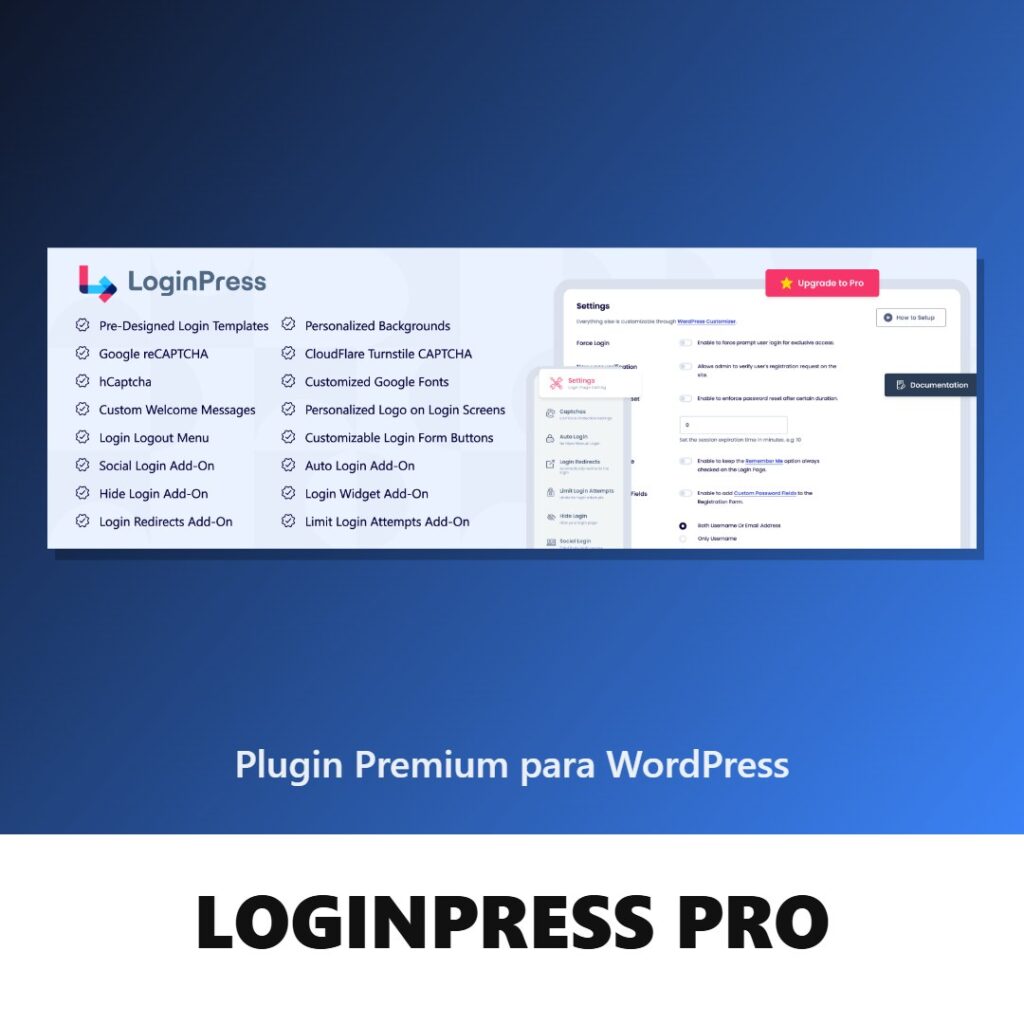
Resposta curta: para trocar o logo, as cores e o fundo da tela wp-login.php, você não precisa de construtor nem de tema novo. Dá para personalizar a página de login do WordPress com umas 15 linhas de código no tema filho ou, sem código, com o plugin gratuito LoginPress. A versão paga só entra em cena quando você quer login social, redirecionamento por função ou proteção extra no formulário.
Antes de escolher, vale saber quem vai ver essa tela. Num blog, só você e os redatores entram por ela. Numa área de membros, num site de cursos ou num painel de cliente, ela vira a porta de entrada do produto, e um formulário com o logo do WordPress passa a impressão de site improvisado.
Qual caminho combina com o seu site
| Caminho | O que muda | Bom para | Cuidado |
|---|---|---|---|
| Código no tema filho | Logo, link do logo, cores, fundo, mensagens | Quem já mexe em functions.php e quer zero plugin a mais | Some se o código estiver no tema principal e ele for atualizado |
| LoginPress gratuito | Tudo acima, com pré-visualização ao vivo, modelos, fundo em vídeo e CSS próprio | A maioria dos blogs e sites institucionais | É mais um plugin; desative o que não usar |
| LoginPress Pro | Fontes próprias, CAPTCHA, limite de tentativas, login social, redirecionamento por função, forçar login | Áreas de membros, cursos, intranets e sites de cliente | Mantenha sempre atualizado (veja a seção de segurança) |
| Página de login dentro do site | Formulário numa página comum, com cabeçalho e rodapé do tema | Lojas e portais em que o cliente nunca deveria ver o painel | Não substitui a wp-login.php; ela continua existindo |
Personalizar a página de login do WordPress com código
O WordPress já prevê esse tipo de ajuste. A documentação oficial sobre personalização do formulário de login indica o gancho login_enqueue_scripts para carregar estilos na tela de login e os filtros login_headerurl e login_message para mexer no cabeçalho e nas mensagens. O texto do logo usa o filtro login_headertext, que substituiu o antigo login_headertitle.
Coloque o trecho abaixo no functions.php de um tema filho ou num plugin de snippets. No tema principal ele é apagado na primeira atualização.
// Carrega um CSS próprio só na tela de login
add_action( 'login_enqueue_scripts', function () {
    wp_enqueue_style( 'meu-login', get_stylesheet_directory_uri() . '/login.css' );
} );

// O logo passa a levar para a home do site, e não para wordpress.org
add_filter( 'login_headerurl', function () {
    return home_url();
} );

// Texto alternativo do logo = nome do site
add_filter( 'login_headertext', function () {
    return get_bloginfo( 'name' );
} );
Depois crie o arquivo login.css na pasta do tema filho. Um ponto de partida:
body.login { background: #f4f6fb; }

.login h1 a {
    background-image: url('/wp-content/uploads/meu-logo.png');
    background-size: contain;
    width: 220px;
    height: 80px;
}

.login form { border-radius: 10px; box-shadow: 0 4px 18px rgba(0,0,0,.08); }

.wp-core-ui .button-primary {
    background: #0a7c5c;
    border-color: #0a7c5c;
}
Troque o caminho do logo pelo endereço real da imagem (copie em Mídia › Biblioteca) e ajuste largura e altura à proporção dele. Se a alteração não aparecer, limpe o cache do navegador e do plugin de cache; a tela de login às vezes fica guardada com o estilo antigo.
Esse caminho tem um limite claro: tudo além de aparência (CAPTCHA, redirecionar assinante para outra página, login com Google) vira código bem maior, e aí um plugin mantido por outra equipe costuma sair mais barato do que manter o seu.
Sem código: o LoginPress, área por área
O LoginPress é o plugin de tela de login mais instalado do repositório, com mais de 200 mil instalações ativas. Ele trabalha em cima da própria wp-login.php, pelo Personalizador do WordPress, então você vê cada mudança antes de salvar. Depois de instalar, abra LoginPress › Personalizar.
Tema e logo
Comece por um dos modelos prontos e depois envie o logo. Na mesma área você define o tamanho, o link (aponte para a home) e o texto do título. Use um PNG com fundo transparente, com uns 300 px de largura, para ficar nítido em telas de alta resolução sem pesar.
Fundo
A versão gratuita aceita cor sólida, imagem, sequência de imagens e até vídeo. Fundo em vídeo chama atenção, mas pesa no celular; para a maioria dos sites, uma imagem comprimida ou uma cor da identidade visual resolve melhor.
Formulário, botão e textos
Ajuste a cor e a transparência do formulário, o raio das bordas, o botão (cor normal e ao passar o mouse) e as fontes do Google Fonts. Aproveite para trocar as mensagens de erro e o texto de boas-vindas por algo em português simples, como “Use o e-mail cadastrado na compra”.
CSS e JavaScript próprios
Ainda na versão gratuita existe um campo para CSS e outro para JavaScript. Se você já tinha o login.css da seção anterior, pode colar o conteúdo ali e remover o código do tema filho, para não ter duas fontes de estilo brigando.
O que só existe no LoginPress Pro
Pela tabela oficial do fabricante, a diferença está menos no visual e mais no comportamento do login:
- Mais modelos e fontes próprias, para quem precisa seguir um manual de marca à risca.
- Forçar login: o site inteiro só abre para quem está logado. Útil em intranet, portal de cliente ou site em desenvolvimento.
- CAPTCHA e limite de tentativas direto no formulário, o que reduz robôs testando senhas.
- Redirecionamento por função: o assinante vai para “Minha conta”, o editor para o painel, o aluno para a lista de cursos.
- Login social (Google, Facebook e outros), login automático por link temporário e widget de login na barra lateral.
- Ocultar a página de login, trocando o endereço
wp-login.phppor outro.
Se o site é um blog em que só você faz login, o gratuito basta. O Pro se paga quando várias pessoas entram todos os dias e o login faz parte da experiência que você vende.
Loja virtual e área de membros: qual tela o cliente vê?
Um detalhe que confunde muita gente: no WooCommerce, o cliente normalmente faz login na página Minha conta, que é uma página comum do tema, e não na wp-login.php. Personalizar a tela padrão não muda nada para ele. Nesse caso, o trabalho é outro:
- Deixe a página Minha conta com a cara da loja. O YITH Customize My Account Page reorganiza abas, adiciona conteúdo e muda o visual dessa área.
- Use a personalização da
wp-login.phpsó para a equipe, ou para os casos em que o WordPress manda o cliente para lá (recuperação de senha, links antigos). - Se o seu público prefere entrar pelo celular, vale considerar login por número com código via SMS ou WhatsApp, como faz o Digits.
Em sites de assinatura a lógica é parecida: plugins como o Paid Memberships Pro criam páginas próprias de login e de conta. O passo a passo de como configurar o Paid Memberships Pro mostra quais páginas ele gera e como apontar o login para elas.
E se a personalização é para entregar um site a um cliente, combine a tela de login com um painel mais limpo depois que ele entra: o guia de como esconder itens do menu do painel WordPress mostra como tirar da frente o que ele não deveria mexer.
Segurança: bonito não pode significar vulnerável
Qualquer plugin que mexe no login fica no caminho mais visado do site, então três hábitos fazem diferença:
- Atualize sem demora. Em 2026, a Wordfence registrou falhas graves no LoginPress Pro, entre elas uma de escalada de privilégio (até a versão 6.2.2) e falhas de autenticação no login social (até a 6.2.3), todas já corrigidas. Use a versão 6.2.4 ou mais recente.
- Não acumule funções repetidas. Se o seu plugin de segurança já limita tentativas ou troca o endereço de login, deixe essas opções desligadas no LoginPress. Duas camadas fazendo a mesma coisa costumam gerar bloqueios inexplicáveis.
- Anote o novo endereço. Ao ocultar a
wp-login.php, guarde a URL nova num lugar seguro. Se esquecer, a saída é desativar o plugin renomeando a pasta dele pelo gerenciador de arquivos da hospedagem.
Para o restante da proteção (autenticação em dois fatores, bloqueio de força bruta e varredura), siga o tutorial de como configurar o iThemes Security, que hoje se chama Kadence Security.
Perguntas rápidas
Personalizar a tela de login deixa o site mais lento?
Não para o visitante comum. Os estilos carregam só na tela de login, que não faz parte das páginas públicas. O cuidado é com o peso da imagem ou do vídeo de fundo, que afeta apenas quem abre essa tela.
Se eu desativar o LoginPress, perco o acesso?
Não. A tela volta ao visual padrão do WordPress e o login continua funcionando. A exceção é se você tiver ocultado o endereço de login: ao desativar, ele volta a ser o wp-login.php de sempre.
Dá para fazer isso com o Elementor?
O Elementor Pro tem um widget de formulário de login para usar numa página comum, que é a opção “página de login dentro do site” da tabela lá em cima. Ele não altera a wp-login.php; para essa tela, continue usando código ou o LoginPress.
Se o seu projeto precisa dos recursos pagos, o LoginPress Pro está na loja da Plugins Br, já na versão com as correções de segurança. E se você vai ajustar também a área do cliente e o login por celular, o Passe de Acesso libera os downloads da loja por 30 dias para testar tudo junto.